Por dentro
Um pedido, do link do cliente até o dinheiro na sua conta.
Cada tela abaixo é o MenuLinks funcionando de verdade — não é desenho. Siga a ordem e você vê onde cada parte do seu restaurante entra.
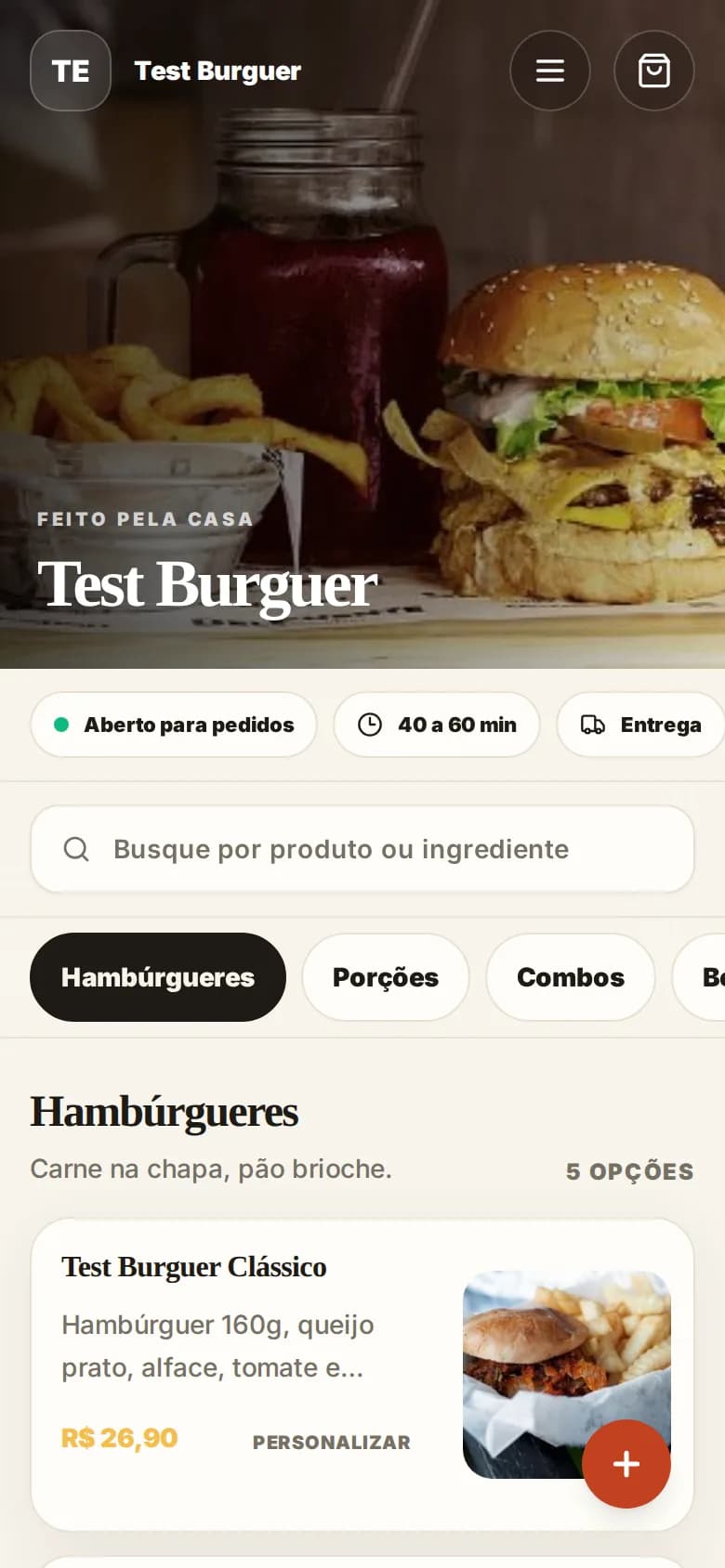
O cliente monta o pedido no seu link.
Ele abre o cardápio no celular, escolhe o que quer, personaliza o que precisa e confere o total antes de pagar. Não baixa aplicativo nenhum e não cria conta.
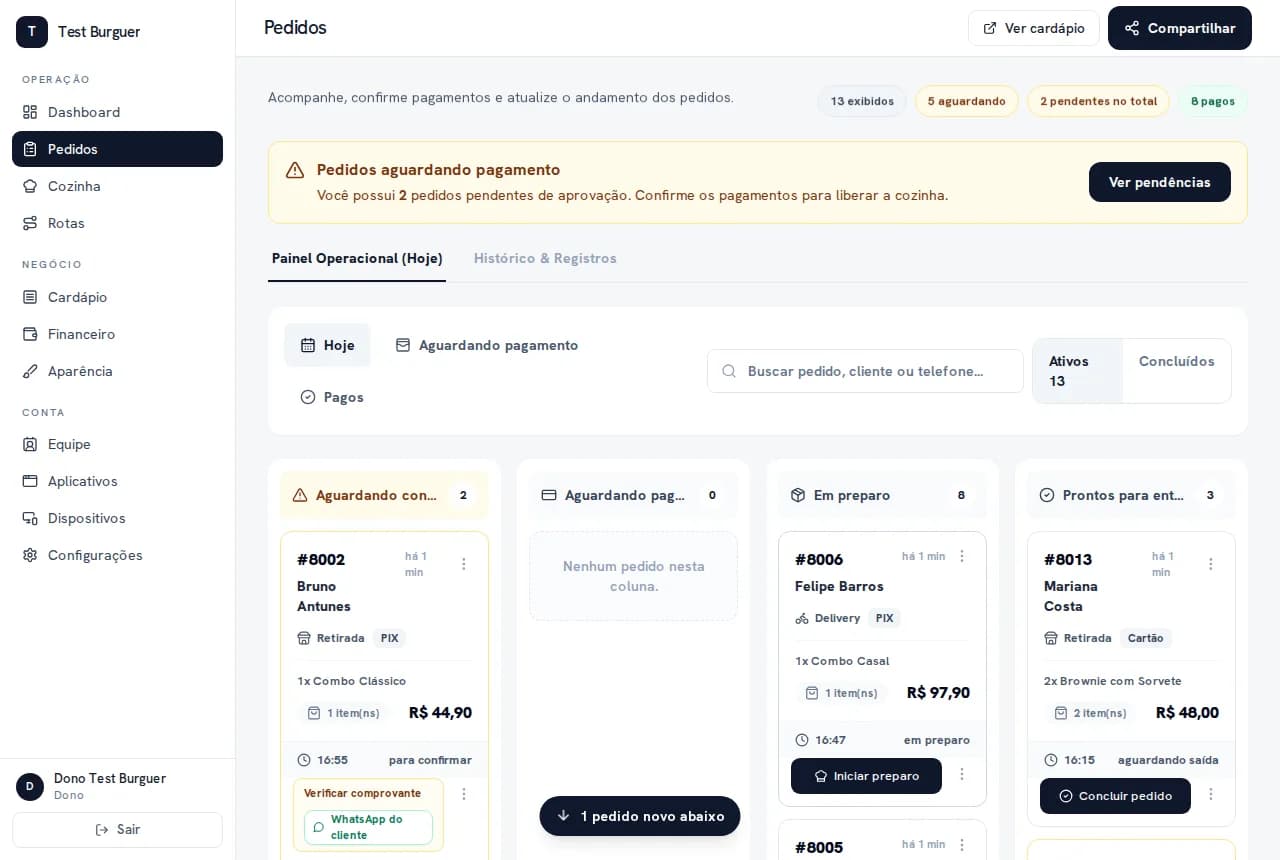
O pedido aparece para quem está no balcão.
Chega inteiro: itens, opcionais, endereço, troco e observação, sem ninguém digitar de novo. Quem atende aceita, e o cliente passa a acompanhar o preparo pelo mesmo link que usou para pedir.
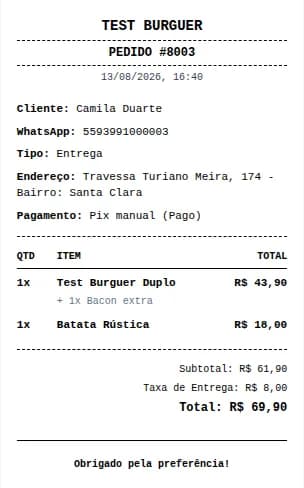
A comanda sai impressa sozinha.
Com o conector instalado no computador do balcão, cada pedido pago sai na impressora térmica sem ninguém clicar. Sem o conector nada se perde — os pedidos continuam chegando na tela, só a impressão deixa de ser automática.
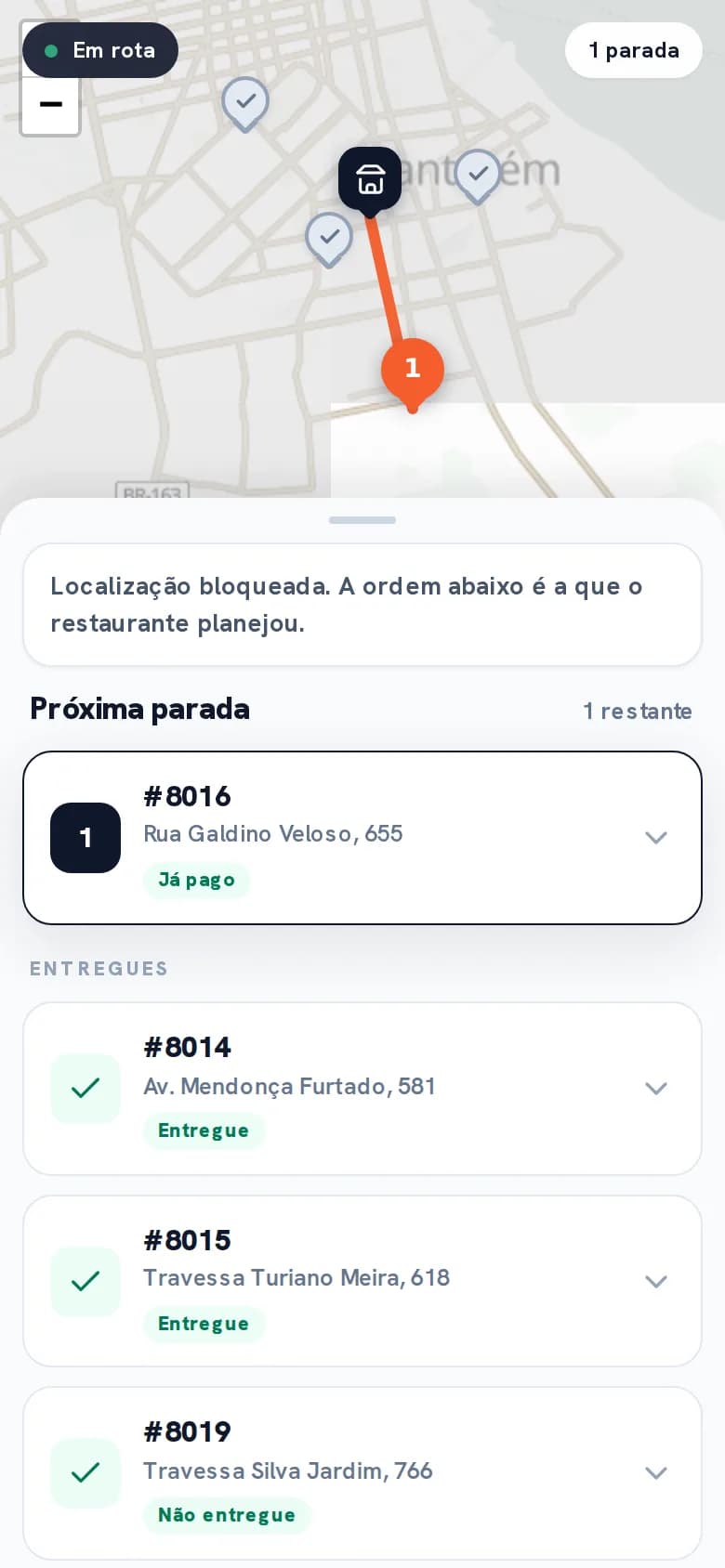
O entregador recebe a rota no celular dele.
Ele vê as paradas na ordem que o restaurante planejou, quais já foram pagas e quanto tem para receber em cada porta. Confirma cada entrega ali mesmo, e o painel acompanha sem ninguém telefonar para perguntar.
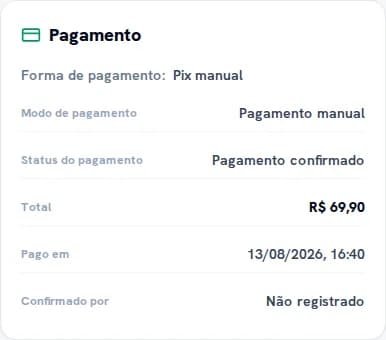
O pagamento fecha e você vê o que é seu.
Pix, cartão na entrega ou dinheiro: cada pedido registra como foi pago, quando e por quem foi confirmado. O valor é sempre recalculado a partir dos itens do pedido, e o que você já recebeu nunca é reescrito por cima.
Identidade
O cardápio é seu, não nosso.
Cor, tipografia, formato do card e altura do topo são escolha sua. As três telas abaixo são o mesmo cardápio, com o mesmo produto e o mesmo preço.
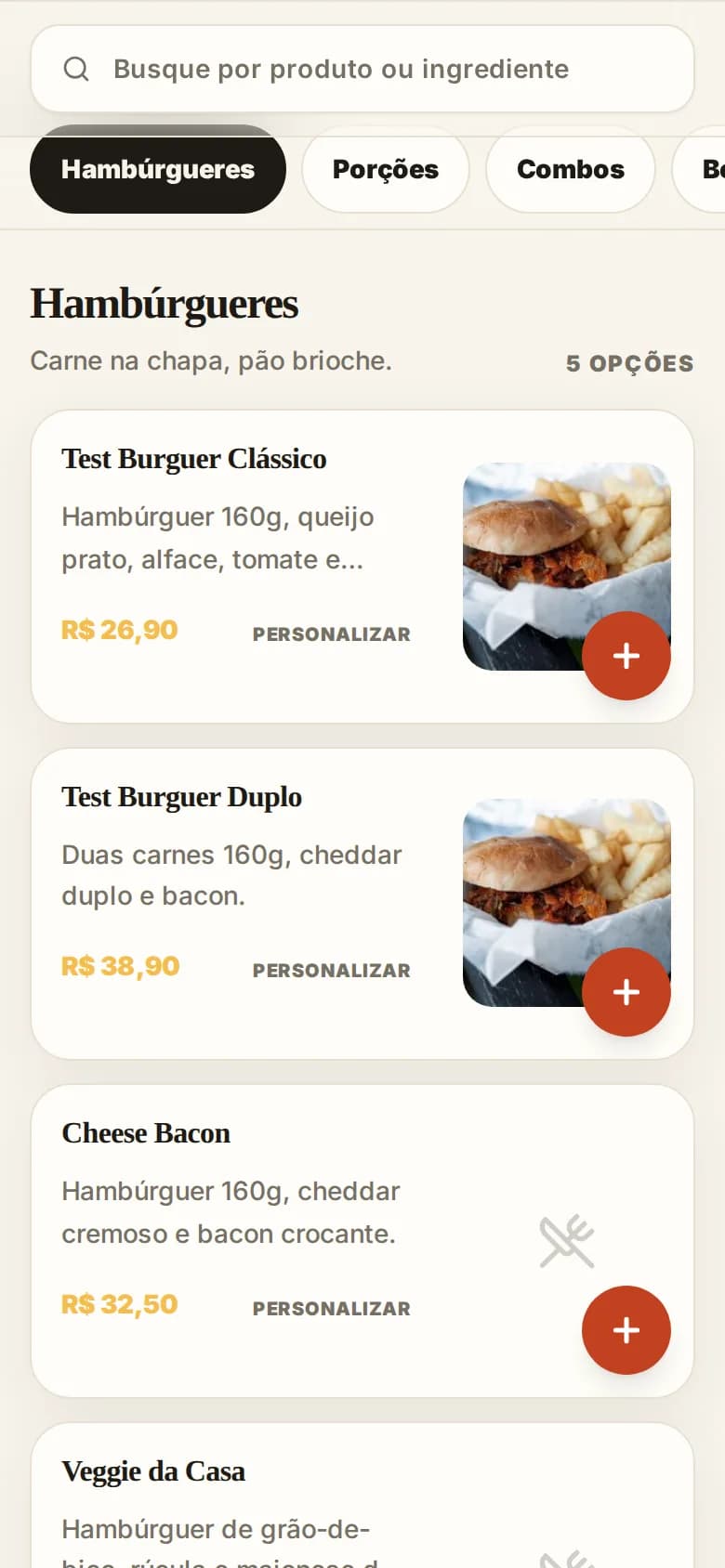
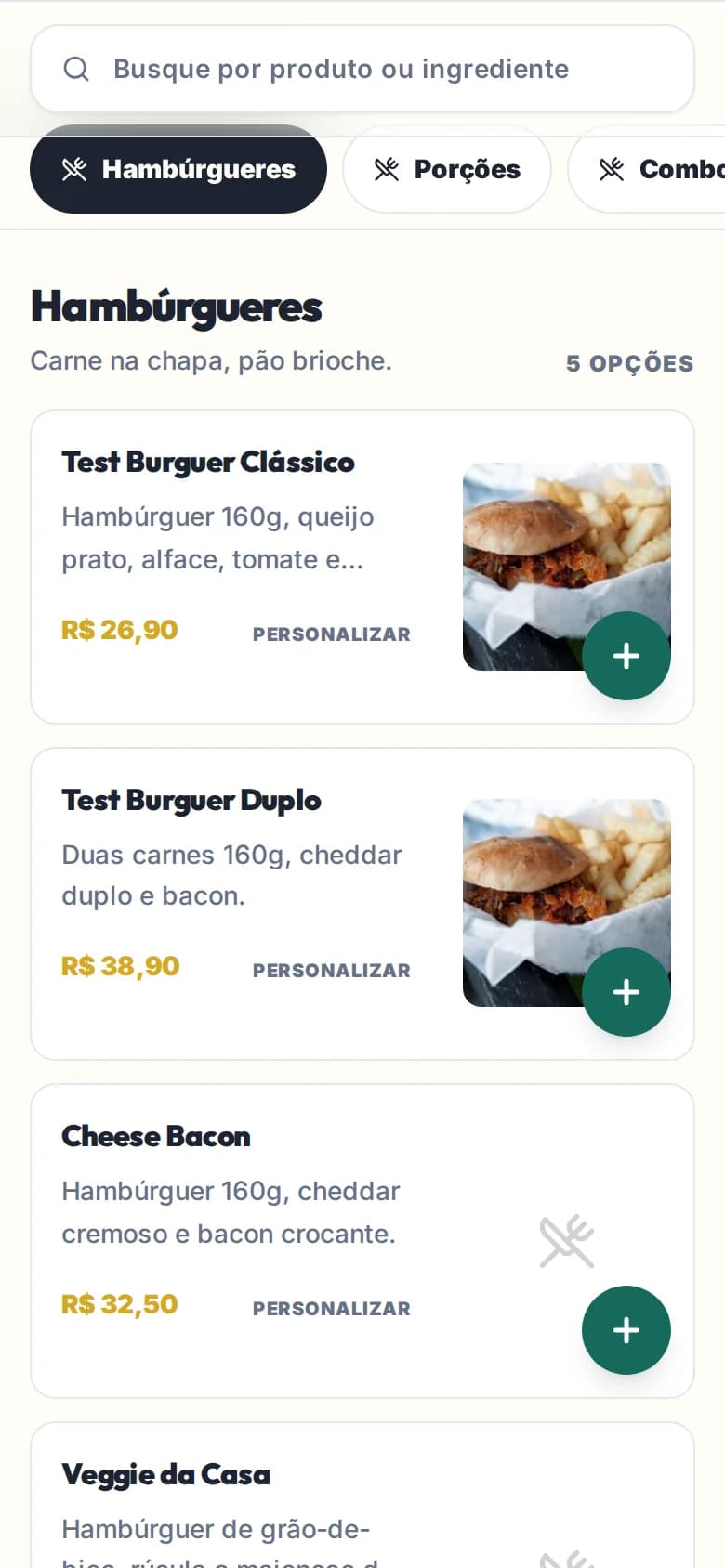
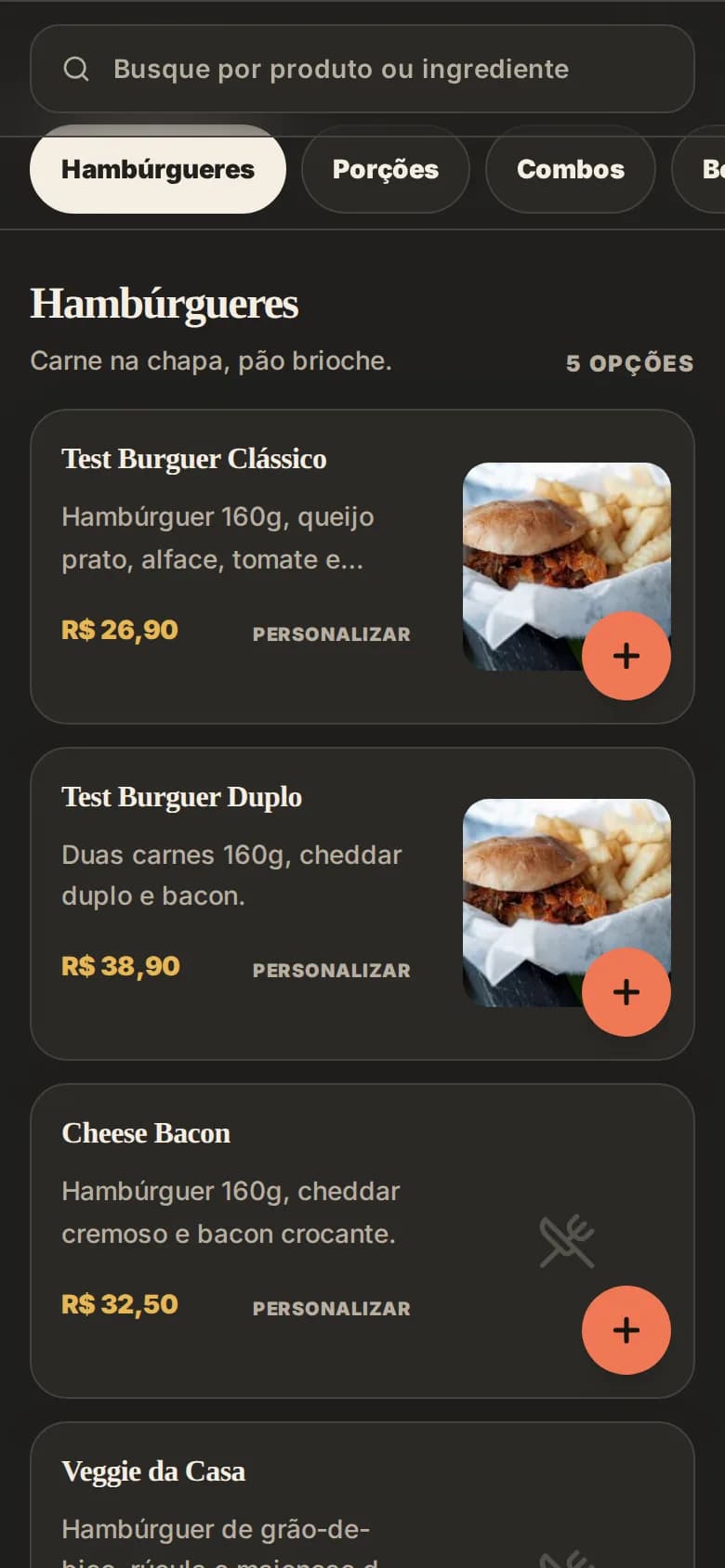
O mesmo cardápio, em três temas diferentes.
As peças
Seis lugares, cada um com um trabalho.
Cardápio
um link fixo, seu
O link que o cliente abre. Fica no status do WhatsApp, na bio, no QR da mesa.
Painel
/painel
Onde você monta o cardápio, vê o financeiro e configura tudo. É do dono.
Operação
/operacao
Fila de pedidos no celular ou tablet da cozinha. Aceita, prepara, despacha.
Desktop
/desktop
A mesma operação em janela própria no computador do balcão.
Entregador
/entregador
Rota do dia, paradas e confirmação de cada entrega, no celular dele.
Conector
programa no Windows
A ponte até a impressora térmica. Opcional — só para impressão automática.
| Para isto funcionar | Você liga isto | Onde |
|---|---|---|
| Receber pedidos | Publicar o cardápio | Painel, aba Cardápio |
| Ver o pedido na cozinha | Instalar Operação ou Desktop | Painel, aba Aplicativos |
| Comanda impressa sozinha | Instalar o conector e parear a impressora | Aba Impressão, dentro da aplicação |
| Entregador com rota | Criar o acesso dele | Painel, aba Equipe |
| Receber por Pix na hora | Ligar o recebimento online | Painel, aba Integrações |